IPTV no computador (Windows e Mac): passo a passo
Ver IPTV no computador não exige programa pesado nem conhecimento técnico. Veja o que o navegador precisa, os ajustes de vídeo e como ligar o notebook à TV.

Existe um mito que ouço em toda redação de tecnologia: "para ver TV pela internet no computador, é preciso instalar um programa pesado e mexer em configurações obscuras". Sou André Salgado, repórter de economia e tecnologia do MJournal, e passei a semana desmontando essa ideia com a documentação pública de um serviço específico.
No caso do IPTV PlayZox, o computador é talvez o aparelho mais simples de todos. O acesso funciona em navegador atualizado, com imagem de até Full HD, e dispensa loja de aplicativos, arquivo ou controle remoto. O que costuma dar trabalho vem depois, e é sobre isso que trata o texto.
- Requisitos reais, sistema, navegador e velocidade de internet.
- Ajustes de vídeo que evitam engasgo e aquecimento.
- Notebook na TV por cabo HDMI, em quatro movimentos.
- Rede, o gargalo mais subestimado do computador.
O que o computador precisa ter
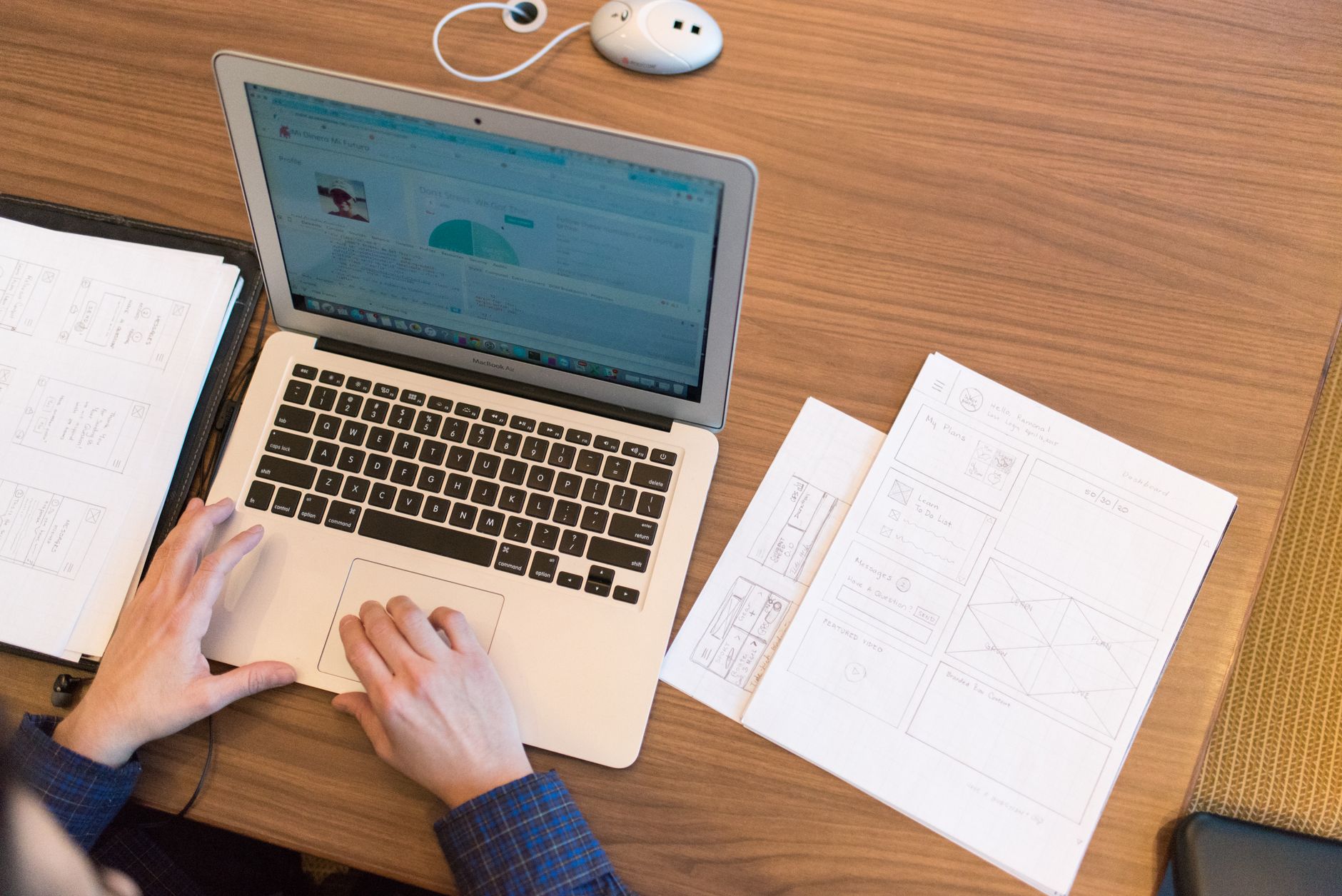
Quem quiser a versão completa do roteiro encontra o assunto em IPTV no PC e notebook, no site da marca. Os requisitos cabem em três linhas: Windows 10 ou 11, ou um Mac com versão do sistema ainda aceita pelo navegador; navegador na versão mais recente; e internet de 15 Mbps para Full HD, de preferência por cabo ou Wi-Fi de 5 GHz.
Isso derruba o mito de cara. Não há instalação pesada, e sim uma checagem de atualização. A maior parte dos problemas que chegam a mim vem de navegador defasado, driver de vídeo antigo ou rede disputada por outros aparelhos da casa.
| Ponto | Windows | Mac |
|---|---|---|
| Atualização | Driver da placa de vídeo em dia | Sistema em versão ainda aceita pelo navegador |
| Tela cheia | Tecla F11 ou botão do player | Botão de tela cheia do player |
| Bateria | Ligar na tomada em sessões longas | Navegador do sistema costuma poupar mais energia |
| Saída para TV | Atalho de projeção do sistema | Ajustes de telas do sistema |
Passo a passo pelo navegador
- Atualize o navegador pelo menu de ajuda ou pela atualização do sistema.
- Abra o endereço de acesso enviado pelo suporte e salve nos favoritos.
- Entre com usuário e senha colando os dados, para não levar espaço sobrando.
- Teste um canal ao vivo e um filme, conferindo som, imagem e sincronismo.
- Use a tela cheia e observe se o vídeo segue estável por alguns minutos.
Ajustes que evitam engasgos
A aceleração de hardware deixa a placa de vídeo decodificar a imagem no lugar do processador. Desligada, o computador esquenta e o vídeo falha. Ela costuma estar nas configurações de sistema do navegador, e reiniciar depois de mudar faz parte do processo.
Outro ponto é a resolução: em monitor Full HD, não adianta forçar 4K. E vale fechar abas: um navegador com dezenas delas disputa memória com o vídeo. Uma dica de quem testa muito é criar um perfil só para vídeo, sem extensões. Bloqueadores agressivos e VPNs de navegador podem causar tela preta ou falha de login.
A rede, o gargalo que ninguém mede
Notebook em Wi-Fi de 2,4 GHz sofre com a vizinhança, o micro-ondas e aparelhos Bluetooth. A saída é conectar na faixa de 5 GHz, ficar no mesmo cômodo do roteador e, se possível, usar cabo com adaptador de rede. Em dúvida, meça: o teste de velocidade mostra o que realmente chega ao computador, e a meta em Full HD é manter perto de 15 Mbps de forma estável, não só em um pico isolado.
Uma checagem rápida ajuda: abra o vídeo, deixe rodando por dez minutos e observe se há quedas de qualidade. Se houver, desligue outros aparelhos que estejam baixando arquivos e repita.
Notebook ligado à televisão
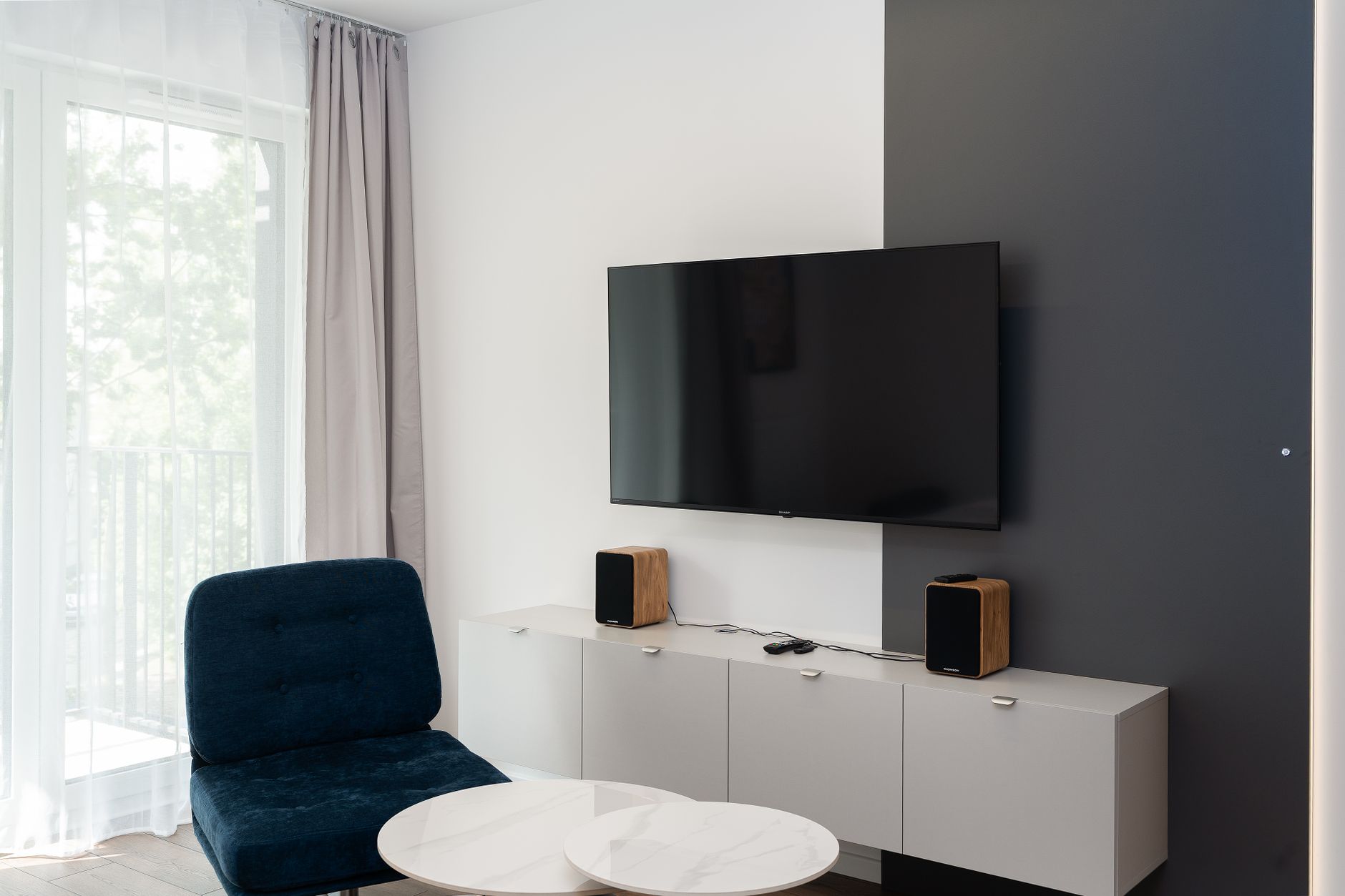
Se a TV não tem aplicativo, um cabo HDMI resolve. Conecte as duas pontas, escolha a entrada na TV e defina o modo de tela no sistema, duplicando a imagem ou usando só a segunda tela. Em TV Full HD, a resolução de 1920 por 1080 é a indicada. Se o som continuar saindo no notebook, o menu de saída de áudio corrige. Para uso diário na sala, um TV Box ou outro aparelho ligado na TV deixa o notebook livre.
Para entender o que o cancelamento livre muda na prática, vale ler o que a ausência de fidelidade muda no seu bolso. E, para quem está comparando gastos grandes, a matéria sobre o carro elétrico no Brasil hoje traz outra conta.
Perguntas frequentes
Preciso baixar algum programa no computador?
Não. O acesso é pelo navegador, desde que esteja na versão mais recente.
4K funciona no PC?
Aqui o limite é Full HD. O 4K fica para Smart TV, TV Box e Android TV compatíveis.
Como testar antes de contratar?
Peça o teste de 6 horas pelo atendimento do site, informando que o aparelho é um computador.
Conclusão
Depois de testar o caminho, o mito caiu: computador atualizado e rede decente bastam.
A Playzox oferece IPTV com atendimento em português, usado em Smart TV, TV Box, celular, tablet e navegador do computador. O teste de 6 horas é gratuito, e os planos Individual e Família podem ser escolhidos em quatro períodos, sem fidelidade. Mais em www.playzox.com.